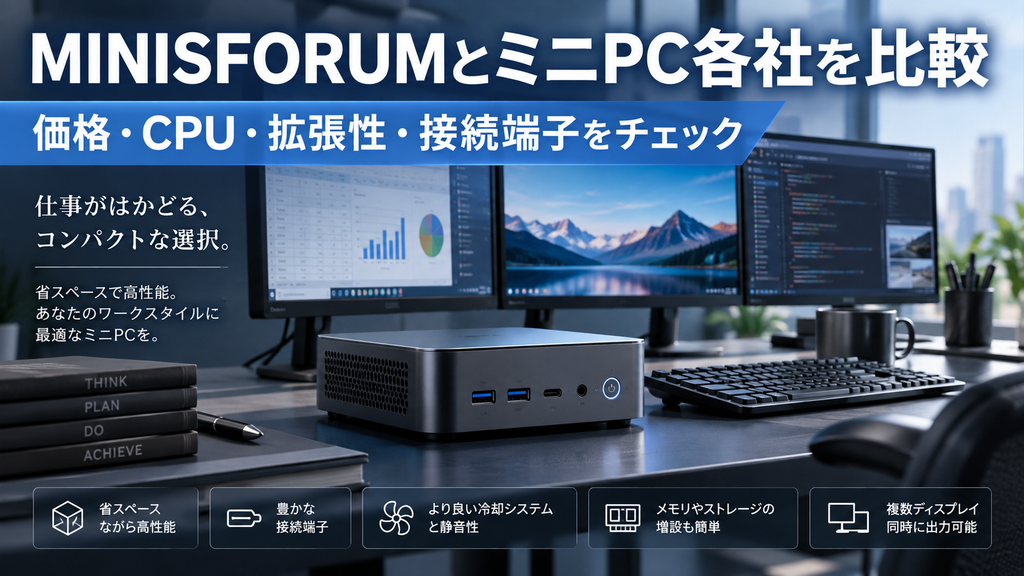
MINISFORUMと他社ミニPCを比較する前に
デスクトップPCを導入したいものの、「できるだけデスクを広く使いたい」「ノートPCではなく据え置き型にしたい」「複数のディスプレイを接続して仕事をしたい」と考えている場合、選択肢の一つになるのがミニPCです。
ミニPCは一般的なタワー型デスクトップPCよりコンパクトな筐体を採用しており、限られたデスクスペースにも設置しやすいことが特徴です。
一方で、製品によってCPUや内蔵GPU、メモリ容量、SSDの増設方法、USB4やThunderboltなどの接続端子、対応ディスプレイ数には違いがあります。
価格だけを比較して購入すると、実際に仕事で使い始めてから「必要な端子が足りない」「メモリを増やしたかったが想定していた構成と違った」といったミスマッチが生じる可能性があります。
そこで本記事では、MINISFORUM(ミニスフォーラム)を最初に取り上げたうえで、異なる事業者が展開するGMKtec、ASUS NUCも含めて比較します。
主な比較ポイントは次のとおりです。
- CPU・GPU
- 本体価格
- メモリ・ストレージ
- 増設・拡張性
- USB・映像出力などの接続端子
- 複数ディスプレイへの対応
- 冷却・静音性に関する仕様
- 保証・サポート
- キャンペーン・割引
ミニPCを仕事用に検討している人や、価格とスペックのバランスを確認しながら選びたい人は、それぞれの違いを整理しておきましょう。
※価格・割引・キャンペーン等は2026年9月14日の記事作成時点で各公式サイトから確認できた情報です。販売価格や構成、在庫、特典、キャンペーンは変更・終了する場合があります。購入時には各公式サイトで最新の価格と適用条件をご確認ください。
MINISFORUM(ミニスフォーラム)
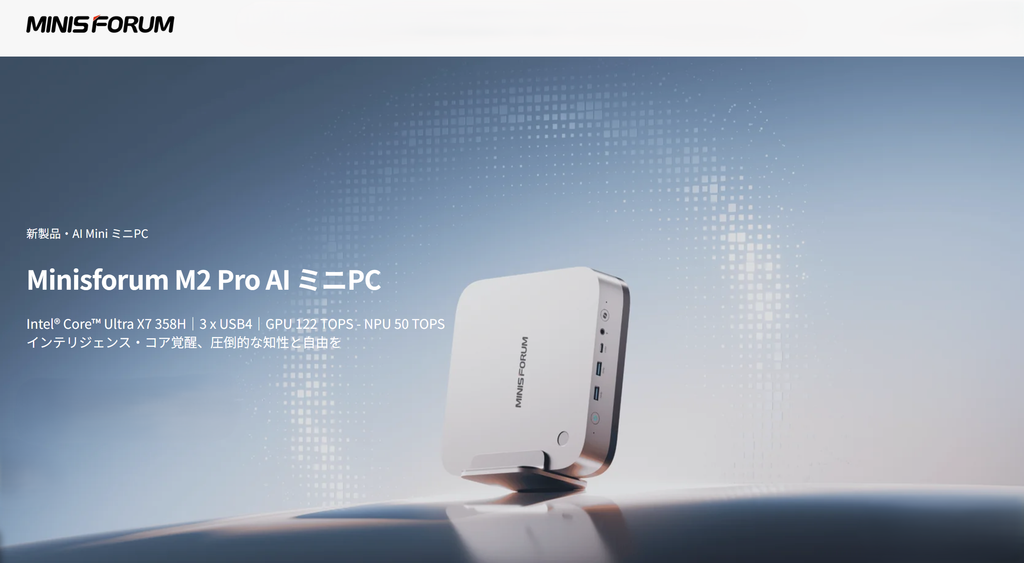
MINISFORUMの商品概要
MINISFORUMは、コンパクトな筐体を採用したミニPCを幅広く展開しているブランドです。
公式サイトでは、一般的なミニPCだけでなく、ワークステーションやAI関連の処理を想定した高性能モデルなども展開されています。
ラインナップの価格帯とスペックには幅があり、比較的導入しやすいモデルから、高性能CPUやGPUを搭載したモデルまで用途に合わせて検討できます。
仕事用PCとして注目したいのが、単純な本体サイズだけでなく、モデルによってDDR5メモリや複数のM.2 SSDスロット、USB4、2.5GbEなどを搭載している点です。
そのため、省スペースなデスク環境を作りながら、CPU性能や接続性、ストレージの拡張性も確認して選びたい場合に比較候補となります。
MINISFORUMの特徴
コンパクトな筐体と幅広いCPU構成
MINISFORUMでは、AMD RyzenシリーズやIntel Core/Core Ultraシリーズなどを採用した複数のモデルが用意されています。
例えば「MINISFORUM UM870 Slim」にはAMD Ryzen 7 8745Hが搭載されています。
8コア16スレッドのCPUで、公式サイトでは最大4.9GHzと案内されています。
グラフィックスにはAMD Radeon 780Mを採用しており、一般的な事務作業だけでなく、用途によっては画像を扱う作業なども検討できます。
さらに上位の選択肢として「MINISFORUM UM790 Pro」ではAMD Ryzen 9 7940HSを採用しています。
CPUだけで判断するのではなく、普段使用するソフトウェアや同時に起動するアプリケーション数などに合わせて構成を選ぶことが重要です。
メモリ・SSDを拡張できるモデルがある
仕事用PCを長期間使用する場合、購入時のスペックだけでなく、将来的にメモリやSSDを増設できるかどうかも確認したいポイントです。
UM870 Slimでは、デュアルDDR5-5600MHzメモリスロットとM.2 2280 NVMe SSDスロット×2を搭載しています。
UM790 ProについてもDDR5-5600MHz SODIMMスロット×2、M.2 2280 PCIe 4.0 SSDスロット×2という構成です。
複数のアプリケーションを同時利用するようになってメモリ容量を増やしたい場合や、仕事用データが増えてストレージ容量を拡張したい場合には、このような構成が選択時のポイントになります。
ただし、増設可能容量や対応規格はモデルによって異なるため、購入するモデルごとに仕様を確認する必要があります。
USB4など接続性にも注目できる
デスクトップ環境では、本体性能だけでなく周辺機器との接続性も重要です。
MINISFORUM UM870 SlimはUSB4ポートを備え、2.5G Ethernet、Wi-Fi 6E、Bluetooth 5.2にも対応しています。
UM790 ProではデュアルUSB4、RJ45 2.5G Ethernet、Wi-Fi 6E、Bluetooth 5.3などが公式仕様として案内されています。
キーボードやマウスだけでなく、外付けSSD、Webカメラ、USBハブ、ディスプレイなど多くの周辺機器を利用する場合は、必要な端子数と規格を事前に確認すると選びやすくなります。
MINISFORUMの料金
MINISFORUMはモデルとメモリ・SSD構成によって価格が大きく変わります。
記事作成時点では、公式サイトで例えば以下の価格を確認できました。
| モデル・構成 | 記事作成時点の公式価格 |
|---|---|
| UM870 Slim ベアボーン | 51,199円(税込) |
| UM870 Slim 32GB RAM+500GB SSD | 131,999円(税込) |
| UM870 Slim 32GB RAM+1TB SSD | 147,999円(税込) |
| UM790 Pro ベアボーン | 62,399円(税込) |
| UM790 Pro 32GB RAM+512GB SSD | 141,599円(税込) |
| UM790 Pro 32GB RAM+1TB SSD | 153,599円(税込) |
| UM790 Pro 64GB RAM+1TB SSD | 215,199円(税込) |
ベアボーンは完成品と構成が異なるため、単純に価格だけで比較しないことが重要です。
例えばUM870 Slimのベアボーンは公式サイト上でOSライセンスなしとされています。UM790 ProのベアボーンについてもOSライセンスなしです。
メモリやSSD、OSまで含めてすぐに使いたい場合と、自分でパーツを用意して構成したい場合では、適した購入方法が異なります。
MINISFORUMのおすすめポイント
MINISFORUMを比較候補に入れやすいポイントは、コンパクトな筐体だけでなく、CPUやメモリ・SSD構成の異なるモデルを幅広く比較できることです。
特に仕事用では、次のようなポイントを確認できます。
省スペース性を重視する場合
大型のデスクトップPCを置くスペースを確保しにくい環境でも検討しやすくなっています。
CPU性能も確認して選びたい場合
Ryzen 7やRyzen 9、Intel Core Ultraなどを搭載する複数のモデルが展開されているため、仕事内容に合わせて比較できます。
ストレージ拡張性を重視する場合
UM870 SlimやUM790 ProのようにM.2 SSDスロットを2基備えるモデルがあります。
周辺機器を複数接続したい場合
USB4や2.5GbEなどに対応するモデルがあり、デスク周辺の機器構成を考慮して選択できます。
MINISFORUMのキャンペーン・特典
2026年9月14日の確認時点では、MINISFORUM公式サイトで複数モデルの割引価格が掲載されています。
例えばUM870 Slimのベアボーンは通常表示価格68,999円に対して51,199円、UM790 Proのベアボーンは通常表示価格77,999円に対して62,399円となっていました。
公式サイトの企業向けページでも、UM790 Proは通常価格77,999円からセール価格62,399円、UM890 Proは通常価格99,999円から79,999円など、複数製品で割引表示を確認できます。
また、UM870 Slimの商品ページでは全国送料無料、24か月製品保証、30日間の返品・返金保証、国内修理サービス、生涯テクニカルサポートが案内されています。
割引の終了時期について、今回確認したページでは明確な終了日を確認できないものがあります。購入時点の販売価格、在庫、対象構成、保証条件等は公式サイトで確認してください。
MINISFORUMの利用シーン
MINISFORUMは、モデル選択によって幅広い仕事環境を想定できます。
例えば、WordやExcelなどのOfficeソフト、ブラウザ、Web会議ツールを複数利用する一般的なオフィスワークでは、CPU・メモリ容量を仕事内容に合わせて選ぶことができます。
複数ディスプレイを使って資料、ブラウザ、チャットツールなどを同時表示したい場合は、購入候補モデルの映像出力端子と最大出力数を確認しておくとよいでしょう。
また、画像編集や開発作業など処理負荷が高くなる用途では、CPUだけではなくGPU、メモリ容量、冷却仕様まで確認して選択することが重要です。
MINISFORUMまとめ
MINISFORUMは、省スペースなミニPCを探しながら、CPU性能、メモリ・SSDの拡張性、USB4などの接続性も比較したい場合に検討できるブランドです。
同じMINISFORUMでもモデルによって価格と性能が大きく異なるため、「MINISFORUMだから」という理由だけで選ぶのではなく、仕事内容に必要なCPU・メモリ・ストレージ・接続端子を基準にモデルを絞り込むことが大切です。
特にベアボーンと完成品では含まれるパーツやOSが異なる場合があるため、表示価格と構成をセットで確認しましょう。
GMKtec
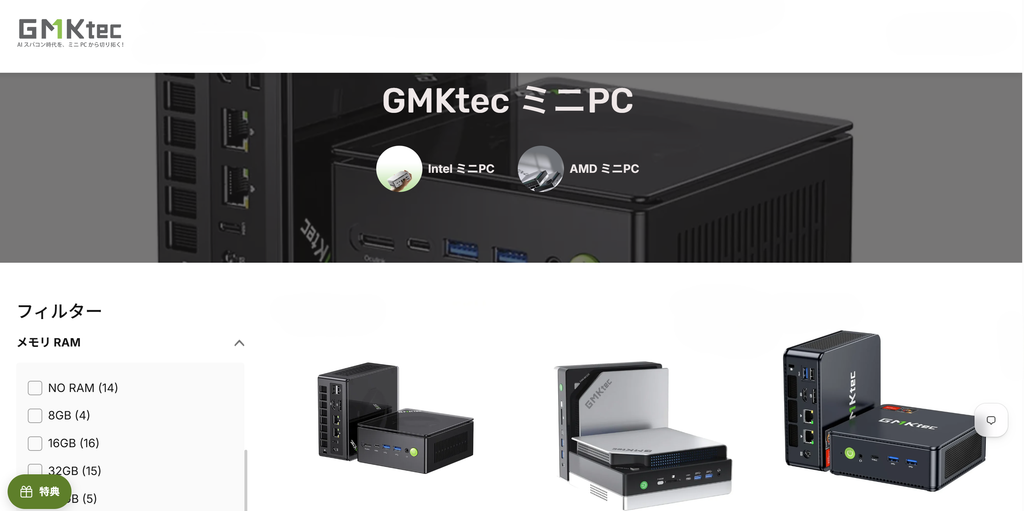
出典:GMKtec公式サイト
GMKtecの商品概要
GMKtecもコンパクトなミニPCを幅広く展開しているブランドです。
公式サイトでは製品を用途・性能別に複数シリーズへ分けており、Gシリーズをエントリー向け、Mシリーズを中程度のワークロード向け、Kシリーズを高性能用途向け、EVOシリーズをAI PCとして位置付けています。
そのため、事務作業を中心に使う場合から、プログラミング、CAD、動画編集など、より処理性能を求める用途まで候補を探せます。
MINISFORUMとの比較では、同程度のCPUを搭載するモデルの価格だけでなく、メモリ・SSD構成やディスプレイ出力数なども確認すると違いが分かりやすくなります。
GMKtecの特徴
仕事用として比較しやすいモデルの一つが「GMKtec K8 Plus」です。
K8 PlusにはAMD Ryzen 7 8845HSとAMD Radeon 780Mグラフィックスが採用されています。
また、デュアルチャネルDDR5-5600に対応し、PCIe 4.0 M.2 2280 SSDスロットを2基搭載。公式サイトではSSDについて1スロット最大4TBと案内されています。
複数のデータを保存する仕事や、将来的なストレージ増設を想定している場合にも確認しておきたい仕様です。
4画面出力に対応するモデルもある
複数ディスプレイ環境を構築したい人にとって、映像出力数は重要な比較項目です。
GMKtec K8 Plusは公式サイトで「クアッドスクリーンディスプレイ」と案内されており、4画面出力に対応しています。
複数画面を利用すると、例えばメイン画面で作業をしながら、別画面に資料、メール、チャット、進捗管理ツールなどを表示するといった環境を構築できます。
ただし、利用する解像度・リフレッシュレート・端子の組み合わせによって条件が異なる可能性があるため、実際に4画面環境を構築する場合は製品仕様と使用するディスプレイ側の端子も確認してください。
GMKtecの料金
GMKtecは低価格帯から高性能モデルまで価格帯が広くなっています。
記事作成時点の公式サイトでは、代表例として次の価格を確認できました。
| モデル | 記事作成時点の公式価格 |
|---|---|
| G10 Ryzen 5 3500U | 28,999円から |
| M5S Ryzen 3 5400U | 39,999円から |
| M6 Ultra Ryzen 5 7640HS | 43,999円から |
| M5 Ultra Ryzen 7 7730U | 46,999円から |
| K12 Ryzen 7 H 255 | 59,999円から |
| K8 Plus Ryzen 7 8845HS | 69,999円から |
| K11 Ryzen 9 8945HS | 69,999円から |
| K13 Core Ultra 7 256V | 95,999円から |
| EVO-X1 Ryzen AI 9 HX 370 | 183,999円から |
モデルによってベアボーンやメモリ・SSD搭載モデルなど構成が異なるため、同じ条件にそろえて価格を比較する必要があります。
例えばK8 Plusの商品ページで69,999円と表示されている構成は、確認時点ではメモリ・SSD・OSを搭載しないベアボーンキットです。
完成品を希望する場合は、必要なメモリ容量・SSD容量を選択したときの最終価格まで確認しましょう。
GMKtecのおすすめポイント
GMKtecは、価格帯と性能の異なる複数シリーズから用途に合わせて選びやすい点が特徴です。
事務作業を中心に価格を抑えたい場合にはGシリーズ、性能と価格のバランスを検討する場合にはMシリーズ、より処理性能を求める場合にはKシリーズ、AI関連用途まで視野に入れる場合にはEVOシリーズというように候補を整理できます。
K8 PlusのようにデュアルM.2 SSDスロットと4画面出力に対応したモデルもあるため、仕事用のマルチディスプレイ環境やストレージ拡張性を重視する人にも比較しやすいでしょう。
GMKtecのキャンペーン・特典
2026年9月14日の確認時点では、GMKtec公式サイトで複数モデルの割引表示を確認できました。
K8 Plusは93,000円の表示価格に対して69,999円から、M6 Ultraは51,999円に対して43,999円から、M5 Ultraは53,999円に対して46,999円からとなっています。
また、公式サイト上では日本送料無料、1年間保証なども案内されています。
キャンペーンページには期間限定価格が掲載される場合がありますが、キャンペーン終了後に価格が戻ることや、在庫状況によって予定より早く販売終了となる可能性がある旨も記載されています。
購入時には対象モデル、構成、割引額、終了日時、在庫状況を確認してください。
GMKtecの利用シーン
GMKtecは、シリーズによって想定されている用途が異なります。
一般的なWeb閲覧、動画再生、軽いオフィス作業などではエントリークラスを検討でき、PhotoshopやCADなどを使用する場合にはMシリーズ以上も比較候補になります。
プログラミング、3D処理、動画編集などではKシリーズなどの高性能モデルを含め、CPU・GPU・メモリ容量を確認して選ぶことが重要です。
複数ディスプレイを使ったオフィス環境では、K8 Plusのような複数画面出力対応モデルも候補になります。
GMKtecまとめ
GMKtecは、エントリーから高性能・AI用途まで複数の価格帯からミニPCを比較したい場合に検討できるブランドです。
MINISFORUMと同様にベアボーン構成が存在するため、価格を比較する際にはメモリ・SSD・OSの有無をそろえることが重要です。
また、K8 Plusのように複数画面出力やSSD増設に対応するモデルもあるため、仕事用ではCPU性能だけでなく接続端子と拡張性も比較しましょう。
ASUS NUC
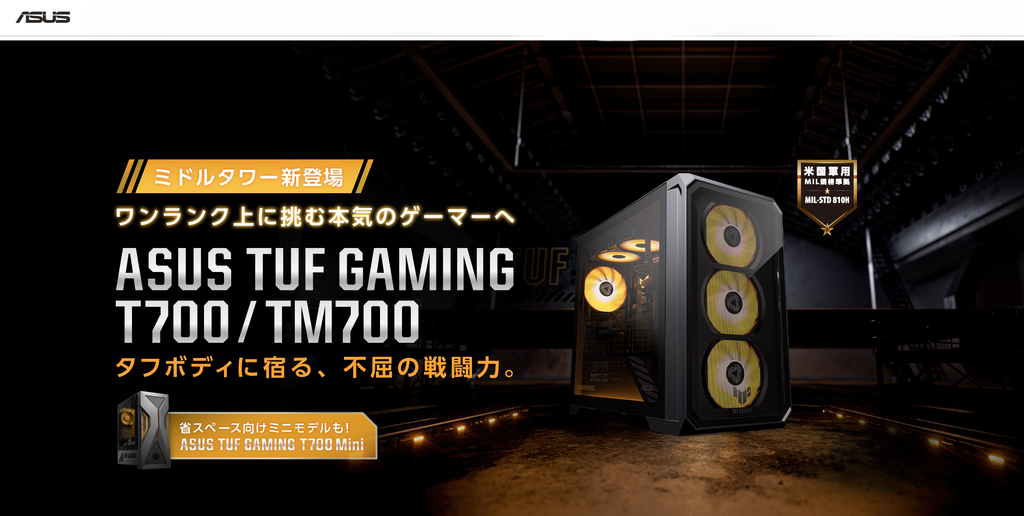
出典:ASUS公式サイト
ASUS NUCの商品概要
ASUS NUCは、ASUSが展開するコンパクトPCシリーズです。
MINISFORUMやGMKtecと同じく省スペースなPCという共通点がありますが、NUCシリーズではビジネス、エッジコンピューティング、デジタルサイネージなどを想定したモデルも展開されています。
仕事用途で比較しやすいモデルとして「ASUS NUC 15 Pro」があります。
Intel Core Ultraプロセッサー(シリーズ2)など複数のCPU構成が用意され、メモリやSSDの拡張性、複数画面出力、Thunderbolt 4などを備えています。
ASUS NUCの特徴
CPUを複数構成から選択できる
ASUS NUC 15 Proでは、構成によってIntel Core 3 100U、Core 5 210H、Core 7 240H、Core Ultra 5 225H、Core Ultra 7 255Hなど複数のCPUが設定されています。
Core Ultraシリーズを搭載した構成ではIntel Arc Graphicsが採用されています。
事務作業中心なのか、より負荷の高いマルチタスクやグラフィックス処理まで想定するのかによって、CPU構成を比較できます。
最大96GBのDDR5メモリに対応
NUC 15 ProはデュアルチャネルDDR5-6400 SODIMMに対応し、公式サイトでは最大96GBと案内されています。
ブラウザのタブを多数開く、複数の業務アプリを同時に使用する、開発環境やクリエイティブ系ソフトを使用するなど、メモリ使用量が増えやすい仕事では拡張可能容量も判断材料になります。
ストレージについてはPCIe Gen5 NVMe SSDに対応するM.2スロットと、Gen4の拡張スロットが用意されています。
最大4台の4Kディスプレイに対応
ASUS NUC 15 Proは、デュアルHDMI 2.1とデュアルThunderbolt 4を搭載し、公式サイトでは最大4台の4Kディスプレイへの接続に対応すると案内されています。
複数のディスプレイを並べて使用する業務環境では、MINISFORUMやGMKtecと比較するうえでも注目したい仕様です。
映像出力だけでなく、Thunderbolt 4、USB4、USB 3.2、Wi-Fi 7、Bluetooth 5.4などにも対応しており、周辺機器を多く使用するデスク環境にも対応しやすい構成となっています。
ASUS NUCの料金
ASUS NUCはモデルや構成、販売経路によって取り扱いが異なります。
今回、ASUS日本公式のNUC 15 Pro製品ページ・仕様ページではCPUやメモリ、SSD等の詳細仕様を確認できましたが、記事作成時点でNUC 15 Proについて全構成共通で提示できる公式直販価格は確認できませんでした。
そのため、本記事では第三者サイトの販売価格を根拠に価格を推測せず、ASUS NUCについては「構成・販売先により確認」とします。
価格を比較する場合は、CPU、メモリ、SSD、OSの有無が同条件になっているかを確認してください。
特にNUCには完成品だけでなくKit構成もあるため、表示価格だけでMINISFORUMやGMKtecの完成品と比較すると条件がそろわない場合があります。
ASUS NUCのおすすめポイント
ASUS NUC 15 Proは、ビジネス用途を意識しながら拡張性と接続性を重視する場合に比較しやすいモデルです。
最大96GBのDDR5メモリ、複数のM.2スロット、Thunderbolt 4、2系統のHDMIなどを備えており、将来的な構成変更も考慮できます。
また、公式サイトではツールレスシャーシを採用していることが案内されており、メンテナンスやアップグレードのしやすさも特徴です。
ASUS NUCの冷却・静音性
ミニPCでは筐体内部のスペースが限られるため、高負荷時の冷却性能も確認したいポイントです。
ASUSはNUC 15 Proについて効率的な冷却設計を特徴の一つとして案内しています。
さらにNUCシリーズには静音性を意識したモデルもあり、NUC 15 Pro+ではサーマル設計とファンノイズ低減について公式に案内されています。
ただし、動作音は負荷、設置環境、室温、モデルなどによって変わるため、「常に静か」と断定するのではなく、使用予定のモデルごとの冷却仕様を確認することが重要です。
ASUS NUCのキャンペーン・特典
2026年9月14日の記事作成時点で確認したASUS日本のNUC 15 Pro公式製品ページでは、本記事で具体的な割引額として掲載できるNUC 15 Pro専用キャンペーンを確認できませんでした。
販売店独自のキャンペーンが実施される可能性はありますが、本記事では公式情報として確認できない割引を掲載しません。
購入する際にはASUS公式サイトおよび正規販売店で、その時点の販売価格とキャンペーン条件を確認してください。
ASUS NUCの利用シーン
ASUS NUC 15 Proは、一般的なオフィス用途から、複数ディスプレイを使用する業務環境まで幅広く検討できます。
特に最大4台の4Kディスプレイへの対応や最大96GBのDDR5メモリ、Thunderbolt 4などは、業務用デスクトップ環境を構築する際の比較材料になります。
Intel vPro対応構成も存在するため、個人利用だけでなく企業で端末を導入する場合にも仕様を確認する価値があります。
ASUS NUCまとめ
ASUS NUCは、コンパクトな筐体に加えて、ビジネス用途を考慮した接続性・拡張性を確認したい場合に比較候補となるシリーズです。
NUC 15 Proでは最大96GBメモリ、複数SSD、最大4台の4Kディスプレイ出力、Thunderbolt 4などに対応しています。
一方、構成の種類が多く、Kitと完成品でも条件が異なるため、購入時にはCPU、メモリ、SSD、OS、保証をそろえて比較することが重要です。
MINISFORUM・GMKtec・ASUS NUCを比較
ここまで紹介した3ブランドは、いずれも省スペースなPC環境を構築する際の候補になります。ただし、ラインナップが多いため、ブランド名だけで比較するよりも「実際に検討しているモデルのCPU・メモリ・ストレージ・端子・価格」を確認することが重要です。
ここでは仕事用途を想定し、MINISFORUM UM870 Slim、GMKtec K8 Plus、ASUS NUC 15 Proを中心に違いを整理します。
※価格・仕様・キャンペーンは記事作成時点の公式情報をもとにしています。構成変更や販売価格の改定、キャンペーンの終了などが行われる場合があります。
ミニPC3製品の比較表
| 比較項目 | MINISFORUM UM870 Slim | GMKtec K8 Plus | ASUS NUC 15 Pro |
|---|---|---|---|
| 主なCPU | AMD Ryzen 7 8745H | AMD Ryzen 7 8845HS | Intel Core Ultra 7 265H/255H、Ultra 5 235H/225H、Core 7 240H、Core 5 210H、Core 3 100Uなど |
| 主なGPU | AMD Radeon 780M | AMD Radeon 780M | Intel Arc Graphicsなど(CPU構成による) |
| メモリ | DDR5-5600、2スロット | DDR5-5600、デュアルチャネル対応 | DDR5-6400 SODIMM、最大96GB |
| ストレージ | M.2 2280 NVMe SSD×2 | PCIe 4.0 M.2 2280 SSD×2 | PCIe Gen5 NVMe SSD用M.2+Gen4拡張スロット |
| 主な高速端子 | USB4など | USB4など | Thunderbolt 4×2、USB 3.2など |
| 有線LAN | 2.5GbE | 2.5GbE×2など | RJ45 LAN |
| 無線LAN | Wi-Fi 6E | Wi-Fi 6 | Wi-Fi 7 |
| 複数画面 | 対応 | 最大4画面対応 | 最大4台の4Kディスプレイに対応 |
| ベアボーン | あり | あり | Kit等、構成を要確認 |
| 価格例 | UM870 Slim ベアボーン51,199円(税込) | K8 Plus 69,999円から | 公式製品ページで統一的な直販価格を確認できないため構成・販売先ごとに確認 |
| 割引・特典 | 対象モデルで割引表示あり | 対象モデルで割引表示あり | 本記事掲載用のNUC 15 Pro専用割引は確認できず |
| 拡張性の注目点 | メモリとM.2 SSDを増設しやすい構成 | M.2 SSD×2など | 最大96GBメモリ、Gen5 SSD、ツールレス設計 |
| 仕事用途で確認したい点 | 構成の選択肢と価格のバランス | ベアボーンと完成品の価格差 | CPUの種類と購入時の完成構成 |
ASUS NUC 15 Proについては、公式サイトで最大96GBのDDR5-6400メモリ、PCIe Gen5 NVMe SSDとGen4拡張スロット、2基のHDMI 2.1と2基のThunderbolt 4、最大4台の4Kディスプレイ対応などが案内されています。
製品を横並びにするときは、一つの項目だけを見て判断するのではなく、実際の利用環境に必要な条件を整理して比較しましょう。
CPU・GPUの違いを比較
ミニPCを仕事用に選ぶとき、最初に確認したいのがCPUです。
CPUはPC全体の処理に関係するため、WebブラウザやOfficeソフトを中心に利用するのか、画像編集や動画編集、開発環境なども利用するのかによって必要な性能が変わります。
MINISFORUM UM870 Slim
UM870 SlimにはAMD Ryzen 7 8745Hが採用されています。
8コア16スレッドで、内蔵グラフィックスはAMD Radeon 780Mです。
一般的な事務作業だけでなく、複数アプリケーションを同時に利用する仕事や、内蔵GPUを活用する用途まで視野に入れて検討できます。
GMKtec K8 Plus
K8 PlusはAMD Ryzen 7 8845HSとRadeon 780Mの組み合わせです。
UM870 Slimと同じRadeon 780Mを採用していますが、CPU型番や製品全体の電力・冷却設計などが異なるため、CPU名だけで同一性能と判断しないことが大切です。
ASUS NUC 15 Pro
NUC 15 ProはCPU構成の選択肢が多いことが特徴です。
公式サイトではCore Ultra 7 265H、Ultra 7 255H、Ultra 5 235H、Ultra 5 225Hのほか、Core 7 240H、Core 5 210H、Core 3 100Uなどの構成が確認できます。
Core Ultraシリーズ2の構成ではIntel Arc Graphicsが採用されています。
そのためASUS NUCについては「NUC 15 Pro」という製品名だけで性能を判断せず、実際に販売されているSKUのCPUを確認する必要があります。
価格を比較するときはベアボーンに注意
MINISFORUMやGMKtecを比較すると、比較的低い価格が表示されたベアボーンモデルを見つけることがあります。
ただし、ベアボーンと完成品を同じ条件として価格比較することは適切ではありません。
ベアボーンではメモリやSSD、OSなどが含まれていない場合があるためです。
例えばMINISFORUM UM870 Slimでは、記事作成時点でベアボーンが51,199円(税込)なのに対し、32GB RAM+500GB SSD構成は131,999円(税込)でした。
GMKtec K8 Plusも69,999円からという価格を確認できますが、この価格で表示される構成については購入画面でメモリ、SSD、OSなどの内容を確認する必要があります。
したがって、価格を比較するときは、
「本体価格はいくらか」
だけではなく、
「その価格でメモリ・SSD・OSがどこまで含まれているか」
まで確認することが重要です。
自分でメモリやSSDを用意できる人にとってはベアボーンが選択肢になります。一方、購入後すぐに仕事で使いたい場合は、OSやストレージまでセットされた完成品のほうが準備の手間を抑えやすくなります。
メモリとストレージの拡張性を比較
ミニPCを数年間使用する予定なら、購入時点だけでなく将来の増設も考えておきましょう。
仕事で使用するソフトウェアが増えたり、保存するデータ量が増加したりすると、購入時には十分だったメモリやSSD容量が不足する場合があります。
MINISFORUM UM870 SlimはDDR5メモリスロットを2基備え、M.2 2280 NVMe SSDも2基搭載できます。
GMKtec K8 PlusもDDR5メモリと2基のM.2 2280 SSDスロットを利用できる構成です。
ASUS NUC 15 Proは最大96GBのデュアルチャネルDDR5-6400メモリに対応し、PCIe Gen5 NVMe SSDとGen4拡張スロットを備えています。
このように、3製品とも拡張性を考慮した設計を確認できますが、対応するSSD規格や最大メモリ容量などは同一ではありません。
「将来的に増設するかもしれない」という場合は、空きスロットの有無だけではなく、最大容量や対応規格も購入前に確認してください。
接続端子を比較
仕事用ミニPCでは、USB端子の数と種類も重要です。
PC本体が小さくても、キーボード、マウス、Webカメラ、マイク、外付けSSD、カードリーダーなどを接続すると、多くの端子が必要になります。
特にドッキングステーションや高速外付けSSDなどを利用する予定がある場合は、USB Type-C端子があるだけで判断せず、USB4やThunderbolt 4など対応規格まで確認しましょう。
MINISFORUM UM870 SlimではUSB4を利用できます。
GMKtec K8 PlusにもUSB4を含む複数の端子が搭載されています。
ASUS NUC 15 Proは背面にThunderbolt 4を2基搭載し、DisplayPort 2.1とUSB4にも対応しています。さらにHDMI 2.1を2基搭載しています。
端子構成はモデルチェンジによって変更される可能性があるため、実際に購入する製品ページの仕様表を確認することが大切です。
複数ディスプレイで仕事をするなら映像出力を確認
複数ディスプレイ環境は、ミニPCと相性のよい使い方の一つです。
例えば1台目のディスプレイにExcel、2台目にWebブラウザ、3台目にメールやチャットツールを表示すると、ウィンドウを頻繁に切り替えずに作業できます。
MINISFORUMには複数画面出力に対応するモデルがあります。
GMKtec K8 Plusは4画面出力に対応すると公式サイトで案内されています。
ASUS NUC 15 Proも、デュアルHDMI 2.1とThunderbolt 4を利用して最大4台の4Kディスプレイに接続できます。
ただし「4画面対応」と記載されていても、すべての端子で同じ解像度やリフレッシュレートを利用できるとは限りません。
4Kディスプレイを複数利用したい場合や、高リフレッシュレートのモニターを接続したい場合は、最大出力解像度、リフレッシュレート、同時出力時の条件まで確認しましょう。
冷却性能と静音性はどう比較する?
ミニPCは小さな筐体の中にCPUやSSDなどを搭載するため、冷却設計も確認したいポイントです。
CPUへ大きな負荷がかかる処理を長時間行う場合、冷却性能は動作の安定性やファンの回転数などに関係します。
MINISFORUMはモデルごとに冷却システムを採用しており、冷却性能を特徴として案内している製品があります。
GMKtecについても、高性能モデルではファンやヒートパイプなどを組み合わせた冷却設計を採用しています。
ASUS NUC 15 Proでは、公式サイト上で効率的な冷却設計が特徴として案内されています。
ただし、「静音性」はスペック表だけでは単純比較しにくい項目です。
ファンの回転数はCPU負荷や室温、設置場所、電源設定などでも変化します。
そのため、静音性を重視する場合は「ファン搭載だからうるさい」「特定ブランドなら必ず静か」と判断するのではなく、使用するモデルの冷却設計や利用環境まで考慮しましょう。
仕事用ミニPCの選び方
1.最初に用途を決める
ミニPC選びでは、最初に「何のために使うのか」を明確にすることが重要です。
Web閲覧、メール、文書作成が中心であれば、高性能なCPUや大容量メモリが必要とは限りません。
一方、複数のOfficeアプリ、Web会議、ブラウザの多数のタブなどを同時に使用する場合は、CPUだけでなくメモリ容量にも余裕を持たせると選びやすくなります。
画像・動画編集、CAD、プログラミングなどでは、利用するソフトウェアの推奨スペックを確認してから製品を選びましょう。
2.CPUの世代と型番を確認する
「Ryzen 7」「Core Ultra 7」などの名称だけで性能を判断するのではなく、具体的な型番まで確認しましょう。
同じブランド名・グレード名でも、世代や設計によって仕様が異なるためです。
また、CPU性能を必要以上に高くすると予算も増えやすくなります。
仕事内容に対して必要な性能を整理し、予算とのバランスを取ることがポイントです。
3.メモリ容量を確認する
一般的な仕事用途でも、複数アプリを同時利用する場合はメモリ容量が重要になります。
購入時に必要な容量だけでなく、後から増設できるかも確認してください。
メモリが基板へ直接実装されている製品では交換・増設できない場合があります。
一方、SODIMMスロットを採用するモデルなら、対応範囲内でメモリ交換や増設ができる製品があります。
MINISFORUM、GMKtec、ASUS NUCを比較するときにも、最大容量とスロット数を確認すると違いが分かりやすくなります。
4.SSD容量と増設方法を確認する
仕事用では256GBや512GBで十分なケースもあれば、画像・動画や大量の業務データを保存するため1TB以上必要になるケースもあります。
クラウドストレージやNASを中心に使うのであれば、内蔵SSD容量を抑える選択肢もあります。
反対にローカルへ大量のデータを保存する場合は、2基目のM.2 SSDを追加できるモデルが便利です。
MINISFORUM UM870 SlimやGMKtec K8 Plusなど、M.2 SSDを2基搭載できる製品はストレージを増やしたい場合に確認しておきたい選択肢です。
5.必要な接続端子を書き出しておく
購入前に、現在使用している周辺機器を確認しましょう。
例えば、
- HDMI接続のディスプレイ2台
- USB接続のキーボード
- USB接続のマウス
- Webカメラ
- 外付けSSD
- 有線LAN
を使用するのであれば、それだけでも複数の端子が必要です。
端子が不足するとUSBハブやドッキングステーションを追加する必要があるため、PC本体の価格だけでなく周辺機器を含めた総額で考えましょう。
6.無線LANと有線LANを確認する
オンライン会議や大容量データの転送が多い場合は、ネットワーク仕様も確認してください。
Wi-Fi 6、Wi-Fi 6E、Wi-Fi 7では対応規格が異なります。
ただし、PC側が新しいWi-Fi規格に対応していても、ルーター側が同じ規格に対応していなければ、その規格の機能を十分に活用できない場合があります。
有線接続を利用する場合も1GbEか2.5GbEかなどを確認しましょう。
7.完成品かベアボーンかを確認する
ミニPCを初めて購入する場合に特に注意したいポイントです。
完成品はメモリ、SSD、OSなどが組み込まれているため、セットアップ後に使い始めやすいことがメリットです。
一方、ベアボーンは自分でメモリやSSDを選択できるため、用途に合わせた構成を作りやすくなります。
ただし、必要なパーツを追加すると、結果として完成品との差額が小さくなることもあります。
価格を比較するときは、
本体+メモリ+SSD+OS+必要な周辺機器
まで含めた総額を計算しましょう。
用途別に考えるミニPCの選択例
OfficeやWeb会議を中心に使う場合
Word、Excel、PowerPoint、メール、Webブラウザ、ZoomやTeamsなどが中心なら、仕事内容に対してCPUとメモリが十分かを優先して確認します。
高性能GPUが必要とは限らないため、必要以上に高価な構成を選ばず、メモリ容量、接続端子、保証などを含めて比較するとよいでしょう。
MINISFORUMには複数の価格帯が用意されているため、予算と用途からモデルを絞り込めます。
複数ディスプレイで作業したい場合
株価チャート、資料、Webブラウザ、メールなど複数の情報を同時表示する場合は、映像出力数を優先して確認します。
MINISFORUMの複数画面対応モデルに加え、GMKtec K8 PlusやASUS NUC 15 Proのように4画面出力に対応する製品も比較できます。
「ディスプレイ4台に対応しているか」だけではなく、自分が所有しているモニターのHDMI・DisplayPort・USB-Cなどの端子と接続できるかも確認してください。
将来メモリやSSDを増設したい場合
購入後の拡張性を重視するなら、メモリが交換可能か、M.2 SSDスロットが何基あるかを確認します。
MINISFORUM UM870 SlimはDDR5メモリと2基のM.2 SSDスロットを備えています。
GMKtec K8 Plusもメモリ・SSDの増設を考慮できる構成です。
ASUS NUC 15 Proでは最大96GBのDDR5メモリと複数のM.2スロットに加え、ツールレスシャーシが採用されています。
画像編集や負荷の高い作業にも使いたい場合
CPUに加えてGPU性能を確認してください。
Radeon 780MやIntel Arcなど比較的性能の高い内蔵グラフィックスを採用するモデルもあります。
ただし、本格的な3DCG制作や高解像度動画編集などでは、ミニPCの内蔵GPUだけでは用途に合わない場合があります。
使用するAdobe製品やCAD、動画編集ソフトなどの公式推奨環境を確認したうえで、必要に応じてディスクリートGPU搭載PCも比較候補に入れましょう。
ミニPC購入で失敗しないために確認したいポイント
表示価格だけで決めない
ミニPCは、同じモデル名でもメモリやSSD容量によって価格が異なる場合があります。
特にベアボーン価格を完成品価格と勘違いしないよう注意が必要です。
広告や商品一覧で価格を確認したら、商品ページで実際の構成まで確認してください。
Windowsの有無を確認する
ベアボーンにはWindowsライセンスが付属しない製品があります。
仕事用PCとしてWindowsが必要な場合は、ライセンス費用も含めて予算を考える必要があります。
また、完成品でもWindows 11 HomeとProでは機能が異なります。
会社の管理要件などでWindows 11 Proが必要な場合は、OSエディションも確認しましょう。
周辺機器との相性を確認する
USB Type-Cという形状が同じでも、対応する通信速度や映像出力、給電機能などは製品によって異なります。
「USB-Cがあるから手持ちのドッキングステーションを利用できる」とは限りません。
USB4、Thunderbolt、DisplayPort Alt Modeなど、必要な規格に対応しているか確認してください。
保証条件を確認する
仕事用PCでは、故障時にどのようなサポートを受けられるかも重要です。
MINISFORUMでは対象製品ページで24か月製品保証、国内修理サービスなどが案内されています。
GMKtec公式サイトでは保証について案内されていますが、製品や購入経路によって適用条件を確認する必要があります。
ASUSについても製品・購入形態ごとの保証条件を確認してください。
保証期間だけでなく、保証対象、修理方法、購入証明の必要性なども確認しておくと安心です。
MINISFORUM・GMKtec・ASUS NUCに関するFAQ
Q1.MINISFORUMは仕事用PCとして使えますか?
用途に適したスペックのモデルを選べば、仕事用PCとして検討できます。
MINISFORUMには複数のCPU、メモリ・SSD構成を採用した製品があり、OfficeソフトやWeb会議を中心とする用途から、より処理負荷の高い用途まで選択肢があります。
ただし、使用する業務ソフトの推奨環境を満たしているかは購入前に確認してください。
Q2.MINISFORUMのメリットは何ですか?
コンパクトな筐体のモデルが多く、AMD RyzenやIntel Core/Core Ultraなどを搭載した幅広い製品から選択できることが特徴です。
また、UM870 SlimのようにメモリやM.2 SSDを増設でき、USB4や2.5GbEなどを搭載するモデルもあります。
モデルごとの差が大きいため、必要なスペックと予算を決めて比較すると選びやすくなります。
Q3.MINISFORUMとGMKtecはどちらを選べばよいですか?
一律にどちらが適しているとはいえません。
MINISFORUMとGMKtecはいずれも複数のミニPCを展開しているため、ブランド単位ではなく同価格帯・同用途のモデルを比較することが重要です。
CPU、メモリ、SSD、映像出力、USB端子、保証、最終的な購入価格を同じ条件で確認しましょう。
Q4.MINISFORUMとASUS NUCの違いは何ですか?
ラインナップ、CPU構成、端子、販売形態などに違いがあります。
例えばASUS NUC 15 ProはIntel Core Ultraシリーズ2を含む複数のCPU構成があり、最大96GBのDDR5-6400メモリ、Thunderbolt 4、最大4台の4Kディスプレイ出力などに対応しています。
MINISFORUMではAMD Ryzen搭載モデルを含め、多様な価格帯・構成のミニPCが展開されています。
どちらも製品単位で仕様を比較することが大切です。
Q5.ミニPCは普通のデスクトップPCより性能が低いですか?
ミニPCだから必ず性能が低いとは限りません。
高性能なモバイル向けCPUやGPUを搭載したモデルもあります。
一方、大型デスクトップPCは高性能なデスクトップ向けCPUや大型グラフィックボードを搭載できる製品が多く、拡張性にも違いがあります。
省スペース性を優先するのか、高性能GPUや大規模な拡張性を必要とするのかで選択肢が変わります。
Q6.ミニPCはメモリを増設できますか?
製品によります。
MINISFORUM UM870 Slim、GMKtec K8 Plus、ASUS NUC 15 Proなど、交換・増設を考慮したメモリスロットを備える製品があります。
一方、メモリが基板に実装され、ユーザーが増設できない製品もあります。
購入前に仕様表を確認してください。
Q7.ミニPCでディスプレイを3台以上使えますか?
3台以上の同時出力に対応するモデルがあります。
GMKtec K8 Plusは4画面出力、ASUS NUC 15 Proは最大4台の4Kディスプレイへの接続が公式に案内されています。
MINISFORUMにも複数画面出力に対応するモデルがあります。
ただし、モデルごとに利用できる端子と出力条件が異なるため、ディスプレイ台数だけでなく解像度やリフレッシュレートも確認してください。
Q8.ベアボーンとは何ですか?
PCとして動作させるために必要なパーツの一部を購入者が別途用意する製品形態です。
ミニPCの場合、メモリやSSD、OSが含まれていない構成などがあります。
自分でパーツを選べることが特徴ですが、購入後すぐ使える完成品とは条件が異なります。
価格を比較するときは付属するパーツを確認してください。
Q9.ミニPCは静かですか?
動作音は製品と利用状況によって異なります。
低負荷時にはファン回転が抑えられていても、CPUへ継続的に負荷をかけるとファンの回転数が上がる場合があります。
静音性を重視する場合は、冷却方式やメーカーが公開している騒音関連情報などを確認するとよいでしょう。
Q10.MINISFORUMを購入するときは何を確認すればよいですか?
特に確認したいのは、CPU、メモリ、SSD、OS、接続端子、映像出力、保証、価格です。
同じ製品名でもベアボーン、32GBメモリ搭載モデル、64GBメモリ搭載モデルなど複数の構成が販売される場合があります。
商品ページで選択中の構成と最終価格を確認してから購入しましょう。
まとめ|MINISFORUMと各社ミニPCは用途と必要スペックをそろえて比較しよう
ミニPCは、デスクトップPCを設置するスペースを抑えながら、仕事に必要な性能や接続性を確保したい場合に検討できる選択肢です。
今回比較したMINISFORUM、GMKtec、ASUS NUCにも、それぞれ複数のモデルがあります。
そのため、単純にブランドだけで判断するのではなく、同程度の用途・構成に条件をそろえて比較することが重要です。
MINISFORUMでは、UM870 Slimをはじめ、AMD RyzenやIntel系CPUを採用した多様なミニPCが展開されています。
UM870 SlimではRyzen 7 8745HとRadeon 780Mを搭載し、DDR5メモリ、2基のM.2 NVMe SSDスロット、USB4、2.5GbEなどを利用できます。
MINISFORUMにはベアボーンとメモリ・SSDを搭載した構成が用意される製品もあるため、自分でパーツを選びたい場合と、構成済みのPCを購入したい場合の双方から検討できます。
一方、GMKtecにも複数の価格帯があり、K8 PlusではRyzen 7 8845HS、Radeon 780M、複数のM.2 SSD、4画面出力などを確認できます。
ASUS NUC 15 ProはIntel Core Ultraシリーズ2を含むCPU構成、最大96GBのDDR5メモリ、Thunderbolt 4、最大4台の4Kディスプレイ出力などが特徴です。
仕事用ミニPCを選ぶ際には、次の順番で条件を整理すると比較しやすくなります。
- 使用するソフトウェアを決める
- 必要なCPU・GPU性能を確認する
- 必要なメモリ容量を決める
- SSD容量と増設予定を考える
- 接続するディスプレイ数を決める
- USB・HDMI・USB4など必要な端子を確認する
- ベアボーンか完成品かを確認する
- OSや周辺機器を含めた総額を比較する
- 保証・サポート条件を確認する
- 購入時点のキャンペーンと適用条件を確認する
特に価格を重視する場合でも、表示価格だけで決めず、メモリ・SSD・OSまで含めた総額を確認することがポイントです。
省スペース性に加えて、CPU性能、拡張性、複数ディスプレイ、接続端子などを重視している場合は、MINISFORUMの各モデルを確認し、自分の仕事内容に必要な構成があるか比較してみるとよいでしょう。
価格やキャンペーン、在庫、製品構成は変更される場合があります。購入前には必ず公式サイトの商品ページで最新情報と適用条件をご確認ください。